Nos appareils mobiles sont de plus en plus important pour nous, et dans de nombreux cas on les utilise pour sauvegarder toutes nos données et documents d’intérêts même si on bien sûr la possibilité de garder tout en Cloud.
Que faire dans le cas où notre écran est cassé? Avons-nous un moyen de récupérer les données?
Ici, nous vous montrons quelques astuces.
En utilisant un autre écran
nous pouvons connecter notre appareil Android à un téléviseur par exemple. Ainsi, nous pouvons utiliser des technologies comme SlimPort ou MHL en miroir sur notre téléviseur de sorte que vous pouvez récupérer ce que vous voulez.
Mais logiquement, sera limité à ceux qui dispose de cette technologies sur leur appareil. Si votre appareil ne possède pas cette technologies, on a une autre option utile.
Utiliser ADB
Une autre alternative est d’utiliser ADB directement à partir de votre ordinateur. Cette option nous permet d’utiliser Android Debug Brigde pour se connecter à notre portable connectéant notre smartphone à l’ordinateur via un câble USB.
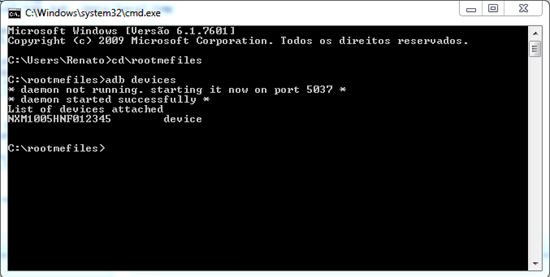
Nous supposons que vous avez déjà installé ADB et les drivers de votre appareil. Pour copier des fichiers sur notre PC, nous pouvons utiliser la commande adb pull. A titre d’exemple, nous allons voir comment nous pourrions déplacer des fichiers de l’appareil photo d’un Nexus dans un dossier local sur votre ordinateur:
adb pull /storage/emulated/0/DCIM/Camera/* C:/photo
Lorsque vous ne savez pas le répertoire que vous souhaitez copier, nous pouvons toujours utiliser adb shell pour naviguer dans l’arborescence des répertoires Android.
Usando Droid@Screen
Un utilisateur de xda-developers a développé une application qui nous permet, d’une manière très intuitive et grâce à la BAD, contrôler Notre appareil Android en utilisant la souris et le clavier.
Nous devrions donc Télécharger le programme d’ici et le lancer avec notre USB connecté à l’ordinateur. De là, nous pouvons voir l’écran de notre appareil et le contrôler à partir du programme. Ce programme nous permet de lancer les lignes de commande de la ADB à partir d’une interface graphique, ce qui lui rend plus intuitive pour l’utilisateur.
Le mode de débogage
Mais il y a des limitations.
Dans le premier cas nous avons mentionné que notre appareil doit avoir la technologie nécessaire qui nous permet d’utiliser notre téléviseur comme un écran de smartphone (microUSB )
Dans les deux autres cas? Très simple: pour utiliser ADB notre appareil doit disposer d’un mode actif de débogage (pour laquelle nous devons avoir les options de développement actifs). Sinon, ces solutions ne sont pas possibles, car lorsque vous exécutez la commande adb devices n’auront pas de réponse (dans le meilleur des cas notre smartphone apparaîtra comme hors ligne).
Donc, le meilleur conseil que je peux donner c’est de vérifier si votre appareil a une technologie mirroring active ou de laisser le mode de débogage activé.