Nous avons déjà parlé de la façon dont nos appareils Android se connecter à Notre PC ou même la façon POUR gérer certaines choses directement de notre téléphone. Ainsi nous avons vu par exemple comment recevoir les notifications d’Android sur votre PC.
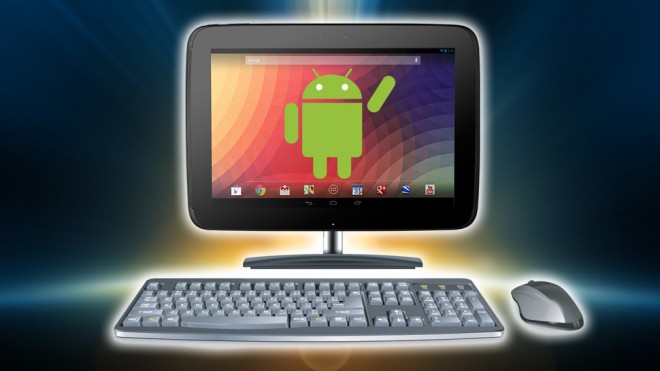
nous pouvions même émuler Android sur notre PC. c’est ce que nous allons traiter précisément dans cet article, énumérant certains des meilleurs moyens pour émuler Android sur notre PC.
Android dans une machine virtuelle
D’abord, vous voudrez peut-être avoir une installation à un usage particulier dans notre PC. Pour ce faire, nous pouvons utiliser un gestionnaire de machine virtuelle, comme VirtualBox ou VMWare, et installer une copie propre de Android sur elle, le reste sera administré comme une machine plus virtuel.
Andy OS
Une autre façon d’utiliser nos applications Android préférées sur le PC est d’utilisé un logiciel pour installer ces applications sur notre système d’exploitation (par exemple Windows).Andy OS le logiciel qui offre une expérience complète Android directement depuis le PC, permettant à la fois d’exécuter nos applications et de montrer tout le système de GUI Google dans votre émulateur.
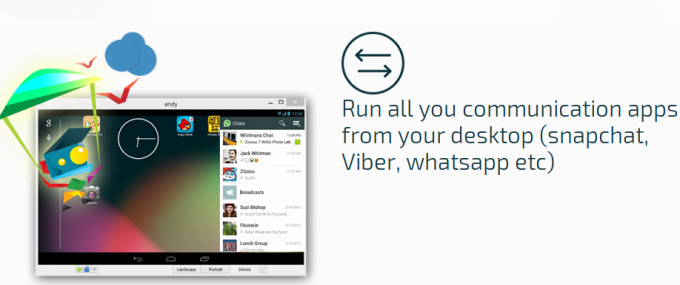
Il prend également en charge Google Play, afin que nous puissions installer les applications que vous voulez. Donc, si vous manquez n’importe quelle application Android sur votre PC, vous n’avez qu’installer cet émulateur.
BlueStacks
Une autre alternative à ce qui a précèdé est l’utilisation de BlueStacks, un logiciel qui a accompli de grands progrès, intégrer également Google Play, Amazon et 1-Mobile. Il est également disponible pour Mac et Windows 8.
elle dispose aussi la possibilité de synchroniser les applications de téléphonie et PC, de sorte que tout changement sera effectif sur les deux appareils.
Émulateurs SDK
Une autre option c’est SDK Android, où nous avons une série d’émulateurs qui peuvent être créer et exécuter. dans Cette liste on dispose non seulement des dispositifs génériques, mais aussi avec des modèles spécifiques, tels que le Nexus ou certains modèles de Sony Xperia.
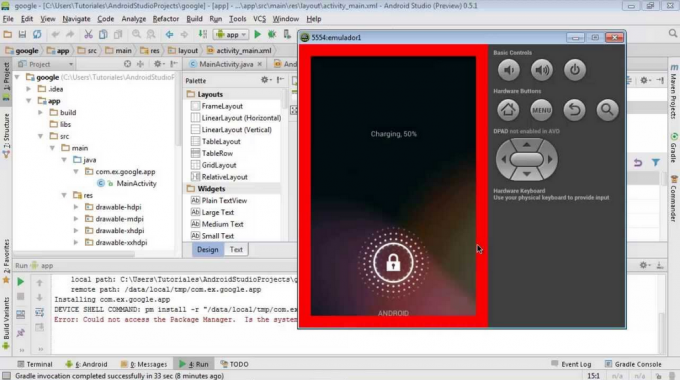
En fait, avec l’aide de Android Studio nous ne pouvons même émuler Android wearables avec Android Wear, cette option devient l’un des plus utilisés en particulier pour tous les développeurs.
Archon
Archon est une extension pour Google Chrome qui avec quelques étapes simples, nous permet d’exécuter n’importe quelle application Android sur notre ordinateur sans complications ou autres histoires, nous l’avons déjà expliqué comment l’installer et l’utiliser sur PC Windows,et aussi Linux ou MAC.
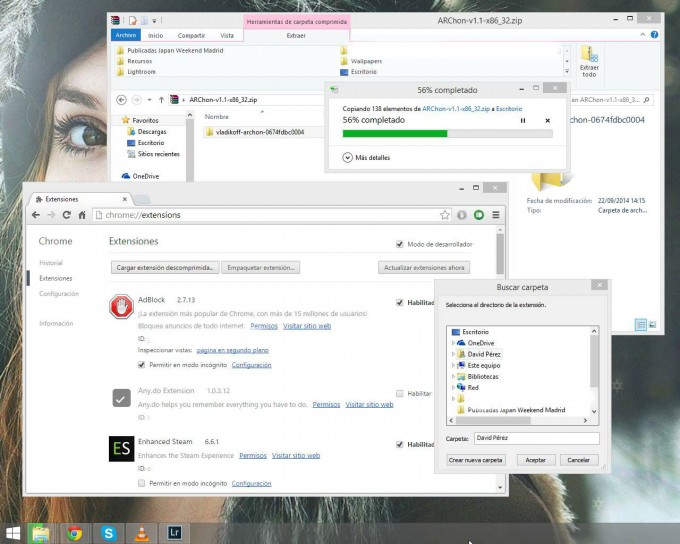
Il permet de déplacer des applications depuis Android à Chrome, l’unification entre bureau et mobile peut être situé beaucoup plus proche que nous le pensons, quelque chose qui serait d’excellentes nouvelles pour tout le monde.
Genymotion
Une autre façon de virtualiser les applications sur notre ordinateur c’est Genymotion, un outil compatible avec Windows, Mac ou Linux qui crée une machine virtuelle Android pour offrir une émulation complète en temps réel intéressante, entièrement compatible avec le soutien de la BAD pour de multiples capteurs (GPS, appareil photo, capteur de batterie ..) et même l’accélération hardware OpenGL.
Genymotion est facile à installer comme nous le verrons. Pour fonctionner sur notre ordinateur on aura besoin d’avoir au moins 2 Go de RAM, 100 Mo d’espace.
Manymo
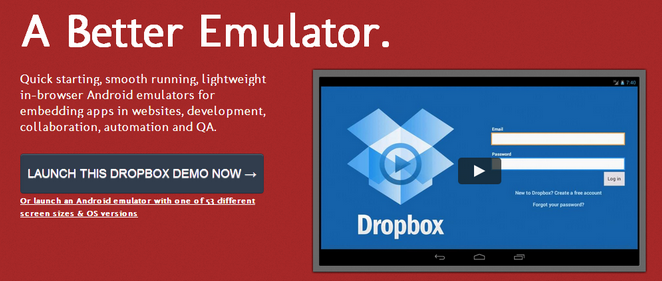
C’est la dernière option que nous vous montrons: Manymo, émulateur Android sur le web. Un site Web qui offre un moyen rapide, léger et facile à utiliser l’émulateur pour un développeur pour montrer son application et que les utilisateurs peuvent la tester. Cet émulateur peut être intégré dans n’importe quel site web.