Chaque fois qu’une nouvelle version d’Android voit la lumière du processus de désespoir apocalyptique dans laquelle des hordes d’utilisateurs désespérées essayant de mettre à jour leurs terminal commence,cette attente se heurte à la dure réalité, où généralement les mises à jour se font attendre.
Nous voulons la dernière version d’Android, et nous la voulons maintenant
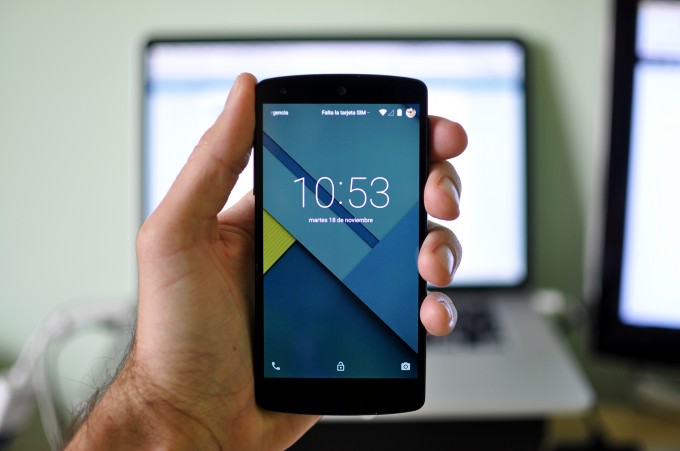
Mais ne vous inquiétez pas, il existe des solutions pour tout.dans ce guide, nous avons voulu vous aider autant que possible d’actualiser vos périphériques manuellement, donc aller de l’avant. Oui, faire attention à ce que vous faites, que tous les problèmes qui se posent seront sous votre responsabilité.
Comment faire pour installer une OTA, explication étape par étape:
Sur votre PC
- La première chose est de télécharger la ADB et fastboot. Vous appuyez ici, téléchargez et installez les utilitaire comme administrateurs sur votre pc
- Nous acceptons trois fois en appuyant sur « y » dans la fenêtre de commande pour installer la ADB et fastboot.
- Nous télécharger l’image en direct (chaque version d’Android et appareil ont une différente). pour L’Android 5.0 Lollipop ici, vous pouvez la laisser sur le bureau.
- Nous laissons l’ordinateur pendant une seconde et nous allons à notre Android.
- si votre téléphone est branché à votre pc il faut le débrancher.
- Activez le mode de débogage sur notre Android. Cette option est dans les Paramètres « Options pour les développeurs ». Si nous la trouvons pas nous devons appuyer plusieurs fois sur Paramètres> Informations de l’appareil> Numéro de build.
- Nous éteindre le téléphone.
- Nous appuyons en même temps sur les boutons de volume +, volume – et power jusqu’à ce que vous entrez dans le mode bootloader.
- Nous connectons le câble USB de l’ordinateur vers le téléphone.
- Appuyez sur la touche + du volume jusqu’à ce que le texte « Recovery Mode » apparaît.
- Appuyez sur la touche d’alimentation pour accepter et passer en mode de récupération.
- Le téléphone va redémarrer et un icône Android avec un point d’exclamation apparaît.
- Appuyez et relâchez sur les deux boutons le volume + et power pendant 1 seconde jusqu’à ce qu’un nouvel écran apparaît avec le texte.
- Nous nous déplaçons avec le bouton de volume + « appliquer la mise à jour de la ADB »
- Accepter avec la touche Power.
- Maintenant, nous allons connecté Android et poursuivre le processus de l’ordinateur.
- Ouvrez une fenêtre de commande: Exécuter> « cmd » sans les guillemets, ou chercher « Command Prompt » aussi sans les guillemets.
- Tapez « cd Desktop » sans les guillemets pour passer au bureau, ou « cd [nom du dossier dans lequel nous avons l’OTA] » Si vous l’avez sauvegardé dans un autre dossier.
- Nous écrivons « sideload adb [nom-de-la-ota.zip], » mettre dans [nom-de-la-ota.zip] le nom du fichier que nous avons téléchargé à l’étape 2, y compris l’extension.
- Maintenat Patience, car il faut environ 10 minutes.
- Une fois terminé, un texte apparaît en rouge en haut du téléphone.
- Appuyez sur la touche Power pour sélectionner « redémarrer le système maintenant ».
- Le téléphone va redémarrer et va se rénicier le processus d’optimisation d’applications.
- Une fois qu’il redémarre, vous aurez la dernière version d’Android.
- Il est recommandé de faire wipe complet pour bien fonctionner, mais gardez à l’esprit qui va supprimer toutes les informations de votre téléphone. Assurez-vous que vous avez une sauvegarde si vous faites.
- Si vous avez suivi ces étapes correctement, vous devriez déjà avoir l’OTA installé sur votre appareil. Amusez-vous!